Excel tips og tricks
Denne artikel viser praktiske Excel-funktioner, du kan bruge sammen med Afregningsrapport. Lignende funktioner findes i andre regnearksværktøjer, for eksempel Google Sheets. Læs Forstå afregningsrapporten for en forklaring af selve rapporten.
Find hurtigt noget i filen
Hvis du vil finde en bestemt værdi, så brug Søg:
- Ctrl+F på Windows
- ⌘+F (Cmd+F) på Mac
Det er især nyttigt at søge efter:
- En udbetalingsreference fra din kontoudskrift
- Et kundenavn
- Et beløb
- En besked
Filtrér efter kolonne
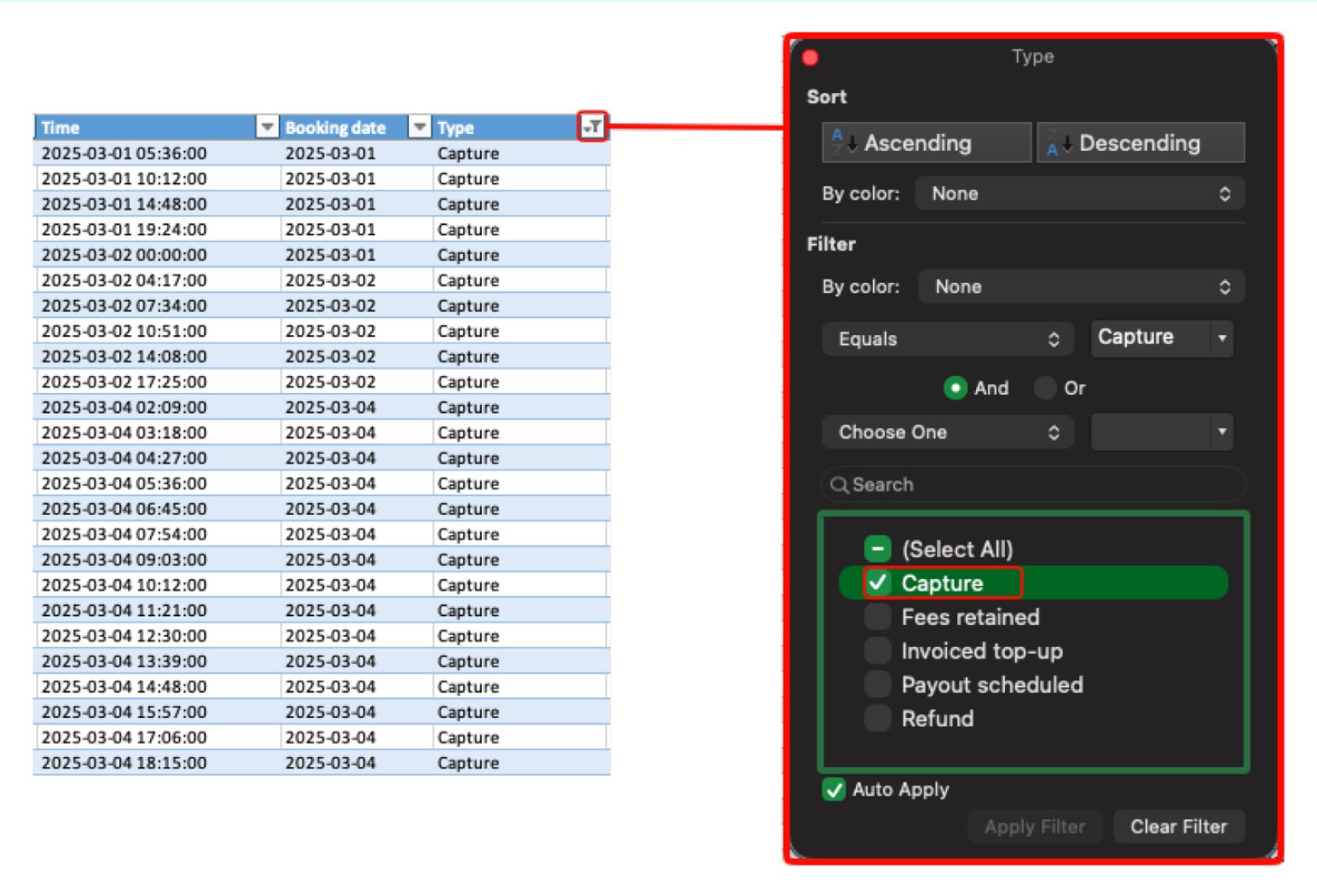
Filtrering er en af de mest nyttige måder at arbejde med Afregningsrapporten på. Alle kolonner kan filtreres, det kan du se på den lille pil i kolonneoverskriften. Klik på pilen for at begynde at filtrere. Filtrering sletter ikke noget, den skjuler bare de rækker, du ikke vil se lige nu. Det er smart, når du vil:
- Vis kun én type, for eksempel Betaling gennemført, Refusion eller Udbetaling planlagt
- Vis kun et Salgssted
- Vis kun et mindre interval for Bogføringsdato
Sorter efter kolonne
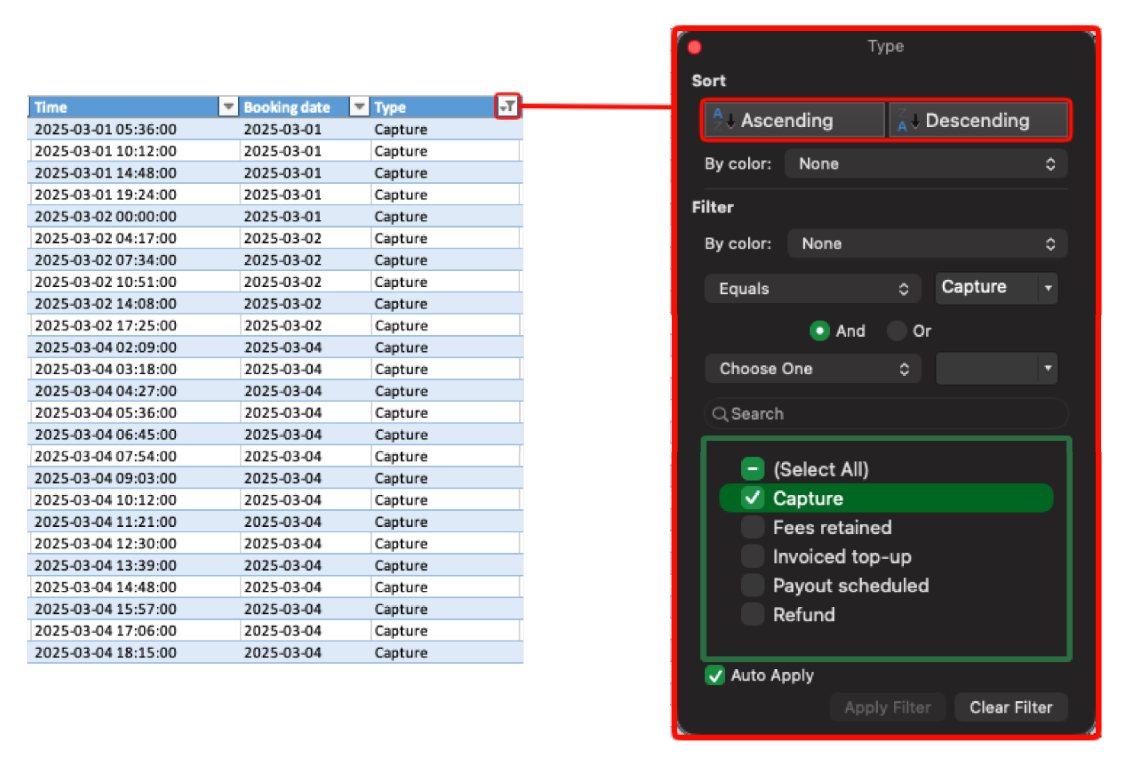
Sortering ændrer rækkefølgen på rækkerne, så lignende værdier kommer til at stå sammen. Det kan hjælpe, når du vil:
- Se det største eller mindste beløb først
- Sorter betalinger efter kundenavn
Hvis du vil sortere, skal du klikke på den lille pil ved kolonnenavnet og vælge Stigende eller Faldende.
Summér værdier hurtigt
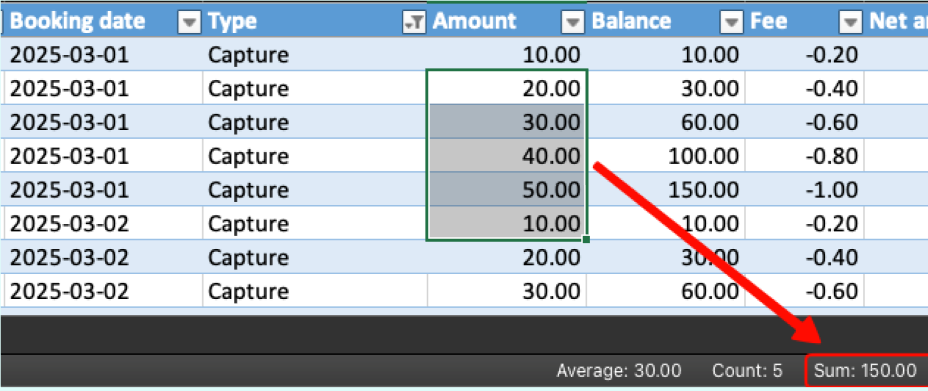
Hvis du klikker og trækker for at markere flere celler, viser Excel nyttige værdier som sum, antal og gennemsnit af de valgte celler nederst til højre i vinduet. Dette er den hurtigste måde hurtigt at beregne summer. Dette er et godt trick at kombinere med filtrering. Hvis du for eksempel filtrerer på Type for kun at vise Betaling gennemført-rækker, kan du markere de synlige celler i Beløb og hurtigt kontrollere den samlede sum af betalinger.
Hvis disse værdier ikke vises, højreklik nederst i Excel-vinduet og sørg for, at “Sum” er markeret. Her kan du også aktivere eller deaktivere andre hurtige beregninger som “Antal”, “Middel”, “Minimum” og “Maksimum”.
Vælg alle celler i en kolonne
Klik på bogstavet øverst i kolonnen (for eksempel H) for at markere alle celler i den kolonne. Brug gerne dette trick sammen med Filtrering og Hurtige summer for at få et effektivt workflow.
Skjul kolonner, du ikke har brug for
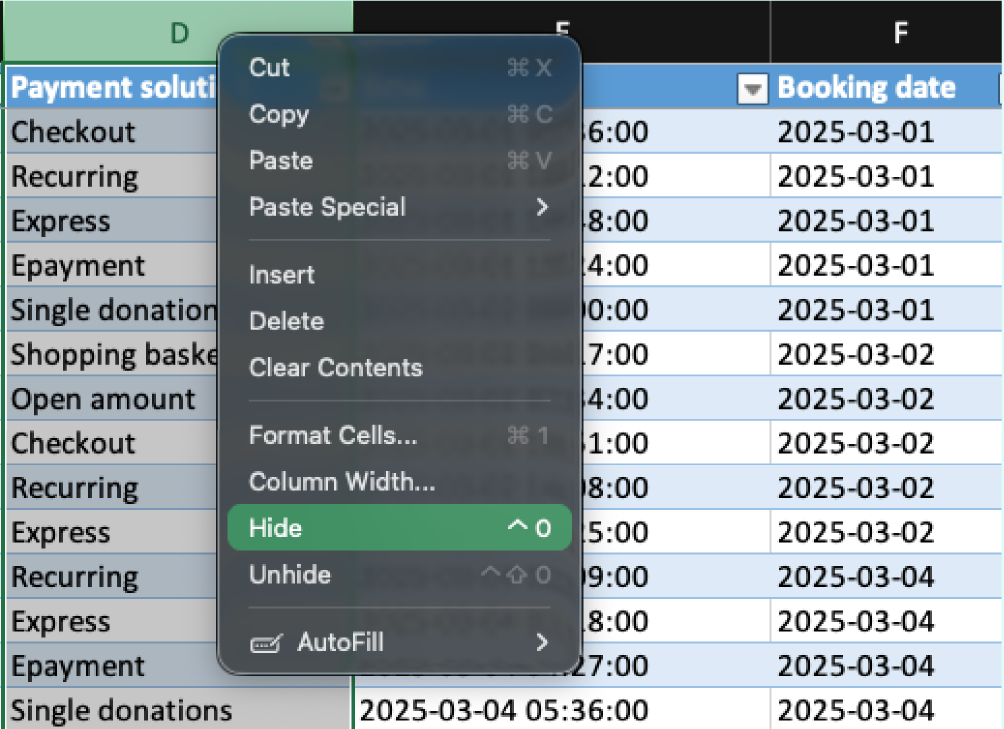
Hvis du kun har brug for en del af rapporten, kan du skjule kolonner, der ikke er relevante. Højreklik på bogstavet øverst i kolonnen (for eksempel D) og klik på Skjul. Det er især nyttigt, før du:
- Deler filen med andre
- Printer den
- Gemmer den som PDF
Bemærk, at skjule en kolonne ikke fjerner den fra filen – alle kan gøre kolonnen synlig igen senere.
Fold Oversigt indledningen sammen
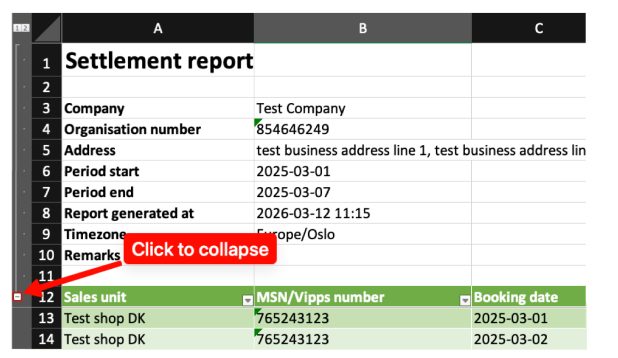
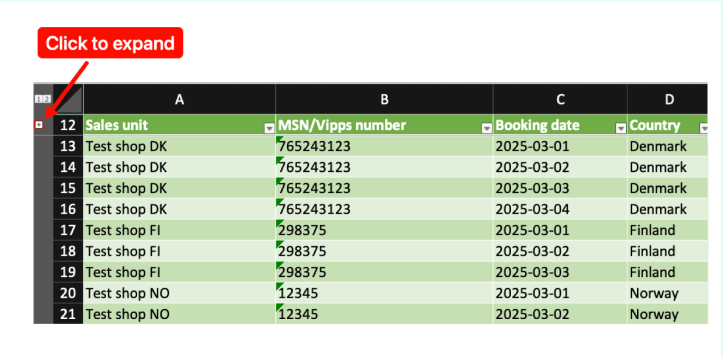
I arket Oversigt indeholder de første rækker rapportoplysninger som firmanavn, CVR-nummer, periode og tidszone.
Disse rækker er grupperet, så du kan skjule dem, når du ikke har brug for at se dem på skærmen. Til venstre for rækkenumrene skal du klikke:
- - for at skjule indledningen
- + for at folde det ud igen
Opret en pivottabel
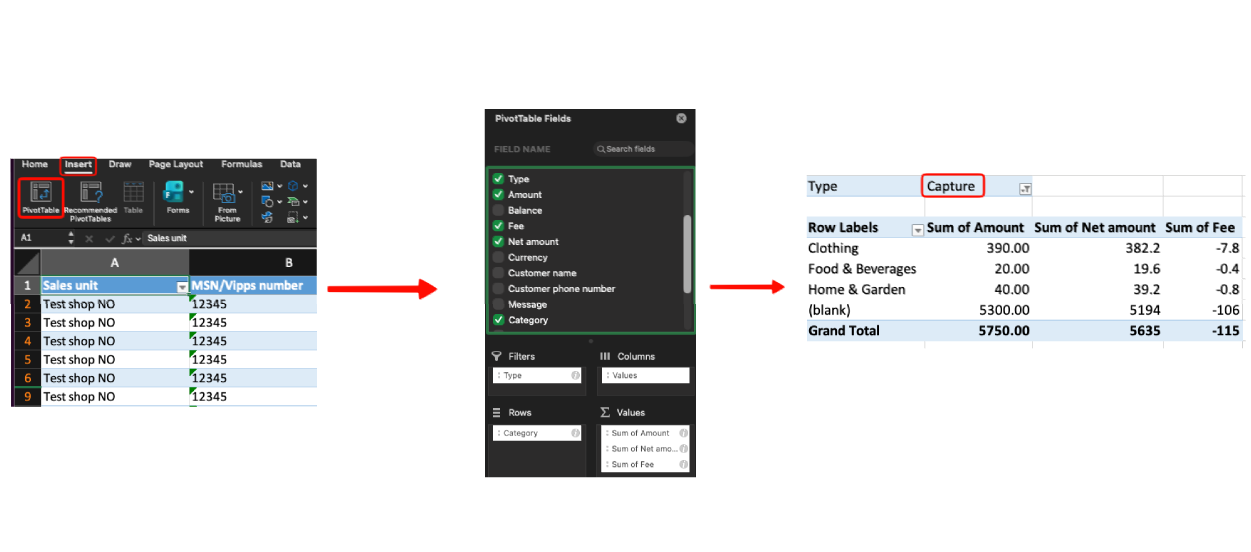
En pivottabel hjælper dig med at lave en lang liste af rækker om til et enkelt overblik, for eksempel når du vil svare på spørgsmål som:
- Hvor meget solgte vi per Kategori?
- Hvad er totalerne per Salgssted?
- Hvad skete der på hver Bogføringsdato?
- Hvad er det samlede Beløb eller Nettobeløb for hver Type?
Bemærk, at nogle af disse spørgsmål allerede er besvaret i arket Oversigt. Hvis pivottabeller er nye for dig, så start enkelt:
- Åbn Detaljer ark
- Klik på Indsæt -> Tabeller → Pivottabel -> OK
- Find feltet Type, og træk det over i området Rækker
- Find feltet Beløb, og træk det over i området Værdier
Nu kan du se det samlede beløb for hver type. Prøv gerne videre:
- Træk Bogføringsdato over i området Rækker
- Træk Type under Bogføringsdato, og se hvordan tabellen ændrer sig
- Flyt Type over i Kolonner i stedet, og se hvordan tabellen ændrer sig
- Skift Beløb til Nettobeløb, hvis det er det tal, der er vigtigst for dig
- Flyt Type til området Filtre. Klik derefter på den lille pil på række 1, og vælg Betaling gennemført for kun at inkludere gennemførte betalinger i tabellen og udelukke beløb fra Refusion, Gebyrer fratrukket, Udbetaling planlagt osv.
En god opsætning til opsummering efter kategori:
- Filtre: Vælg Type, og vælg derefter Betaling gennemført i filteret
- Rækker: Kategori
- Værdier: Beløb og Nettobeløb
Hvis du vil gå lidt videre, kan du også tilføje Bogføringsdato for at se salget per dag, og Salgssted hvis du har flere salgssteder.
Automatisér gentagne trin
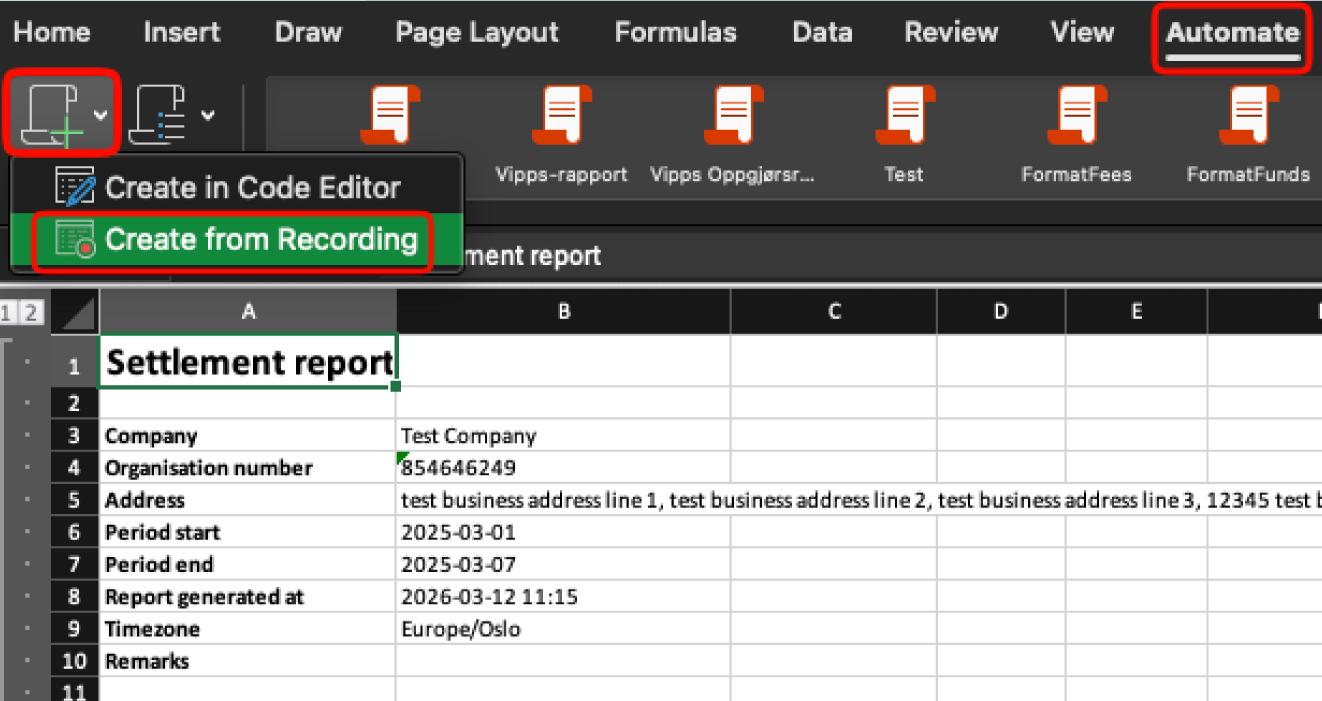
Hvis du ofte laver de samme oprydningstrin, hver gang du åbner rapporten, kan du nemt automatisere dem i Excel. Det laver en slags “optagelse” af trinnene og lader dig “afspille” dem senere – så kan du klare alle dine ønskede oprydningstrin på ét sekund i stedet for flere minutter. Det er især smart, hvis du ofte:
- Forbered en version til udskrivning
- Forbered en version til en revisor
- Brug de samme filtre hver gang
- Skjul eller slet de samme kolonner hver gang
Sådan opretter du en ny automatisering:
- Tryk på Automatiser
- Klik på Nyt script
- Klik på Opret fra optagelse
- Vent på, at automationspanelet dukker op i højre side
- Udfør alle de handlinger, du vil automatisere
- Klik på Stop i automationsidebaren.
- Giv scriptet et navn, for eksempel "Forenkle afregningsrapport"
Når du nu åbner en ny afregningsrapport-fil, skal du klikke på Automatiser, og det automatiseringsscript, du har optaget, vil være tilgængeligt. Klik på det for at køre alle de optagede trin på den nye fil.