Excel tips og triks
Denne artikkelen viser praktiske Excel-funksjoner du kan bruke sammen med oppgjørsrapporten. Tilsvarende funksjoner finnes i andre regnearkverktøy, for eksempel Google Sheets. Les Forstå oppgjørsrapporten for en forklaring av selve rapporten.
Finn noe raskt i filen
Hvis du vil finne en bestemt verdi, bruker du Søk:
- Ctrl+F på Windows
- ⌘+F (Cmd+F) på Mac
Nyttige ting å søke etter er for eksempel:
- En utbetalingsreferanse fra kontoutskriften din
- Et kundenavn
- Et beløp
- En melding
Filtrer etter kolonne
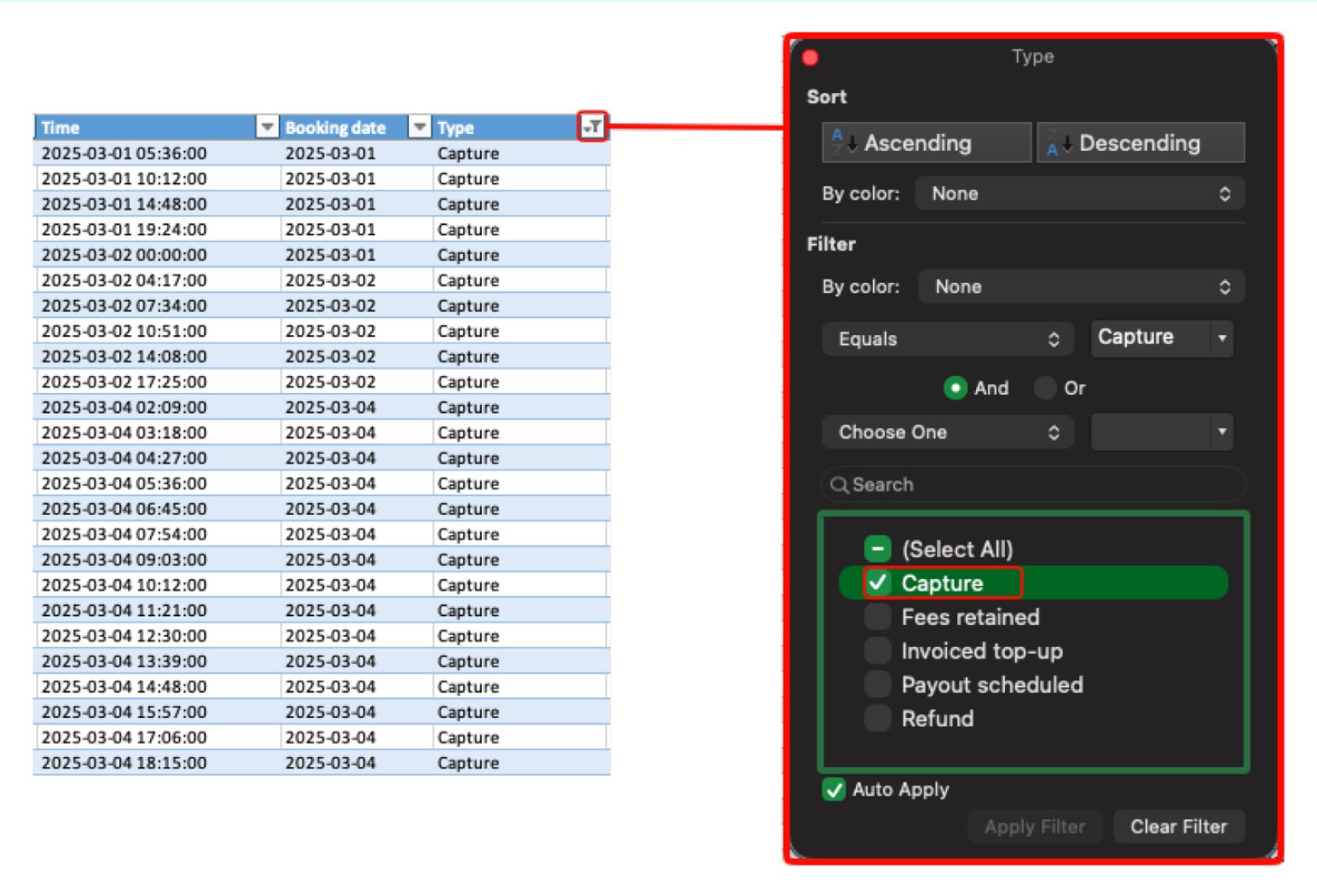
Filtrering er en av de mest nyttige måtene å jobbe med oppgjørsrapporten på. Alle kolonner kan filtreres, det ser du på den lille pilen i kolonneoverskriften. Klikk på pilen for å begynne å filtrere. Filtrering sletter ingenting, den skjuler bare radene du ikke vil se akkurat nå. Det er nyttig når du vil:
- Vise bare én type, for eksempel Belastninger, Refusjoner eller Utbetaling planlagt
- Vise bare ett salgssted
- Vise bare en kortere periode for bokføringsdato
Sorter etter kolonne
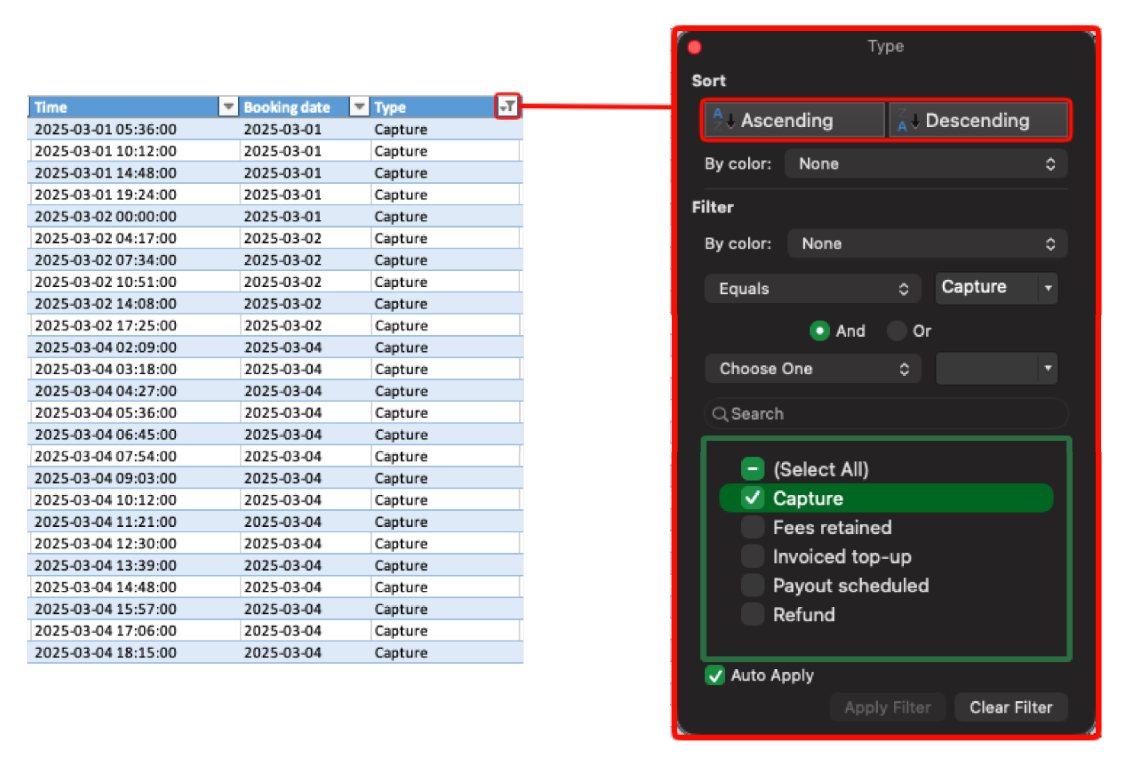
Sortering endrer rekkefølgen på radene, slik at like verdier kommer sammen. Dette kan være nyttig når du vil:
- Se høyeste eller laveste beløp først
- Sortere betalinger etter kundens navn
For å sortere, klikk på den lille pilen ved kolonnenavnet, og velg Stigende eller Synkende.
Summer opp beløp raskt
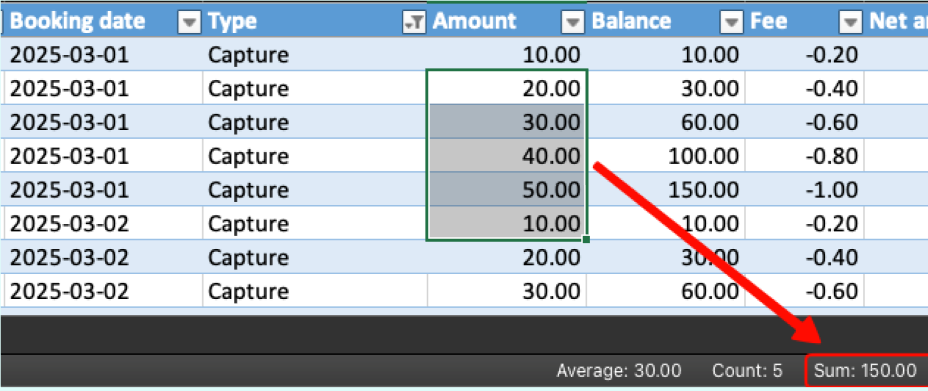
Hvis du klikker og drar for å velge flere celler, viser Excel nyttige verdier som sum, antall og gjennomsnitt for de valgte cellene nede i høyre hjørne av vinduet. Dette er den raskeste måten å regne ut summer på i en fei. Dette er et fint triks å bruke sammen med filtrering. For eksempel, hvis du filtrerer på Type slik at du bare ser Belastning-rader, kan du velge de synlige cellene i Beløp og raskt sjekke totalbeløpet for alle belastninger. Hvis du ikke ser disse verdiene, høyreklikker du på linjen nederst i Excel-vinduet og sjekker at «Summer» er huket av. Her kan du også slå på eller av andre statistikker, som «Antall», «Gjennomsnitt», «Minimum» og «Maksimum».
Velg alle celler i en kolonne
Klikk på bokstaven øverst i kolonnen (for eksempel H) for å velge alle cellene i den kolonnen. Kombiner dette trikset med filtrering og Summer for en effektiv arbeidsflyt.
Skjul kolonnene du ikke trenger
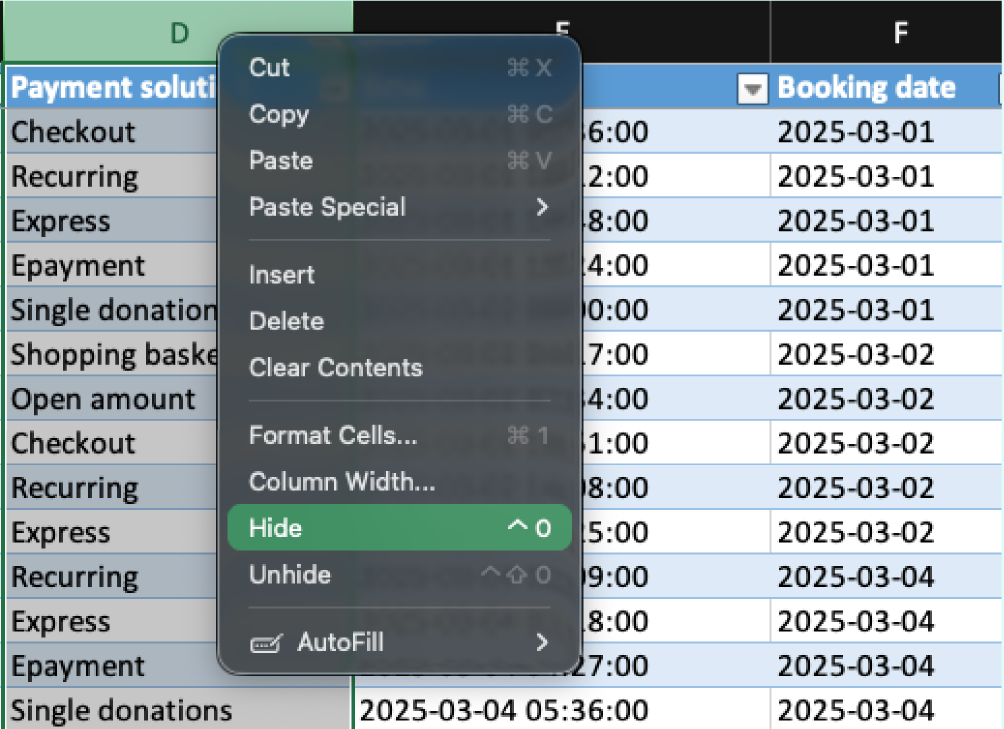
Hvis du bare trenger en del av rapporten, kan du skjule kolonnene som ikke er nyttige for det du skal gjøre. Høyreklikk på bokstaven øverst i kolonnen (for eksempel D) og velg Skjul. Dette er ekstra nyttig før du:
- Deler filen med en annen
- Skriver den ut
- Lagrer som PDF
Husk at når du skjuler en kolonne, blir den ikke fjernet fra filen – hvem som helst kan vise kolonnen igjen senere.
Skjul sammendragsinnledningen
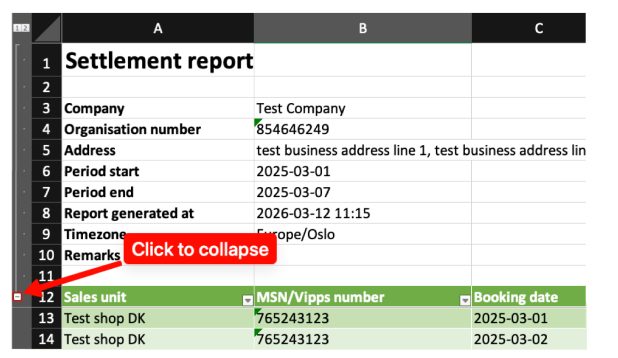
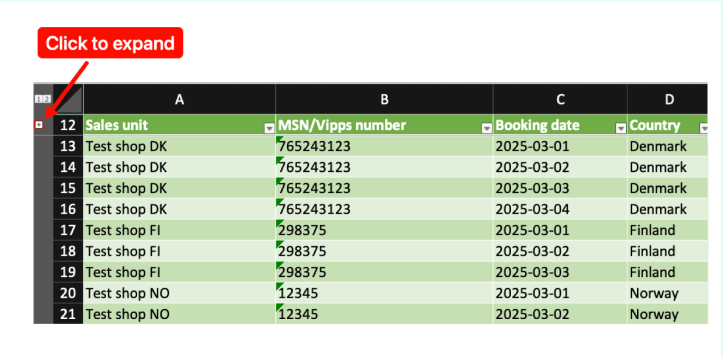
I arket Sammendrag inneholder de første radene rapportinformasjon som firmanavn, organisasjonsnummer, periode og tidssone. Disse radene er gruppert, så du kan skjule dem når du ikke trenger å ha dem på skjermen. Til venstre for radnumrene, klikk:
- - for å skjule innledningen
- + for å utvide det igjen
Opprett en pivottabell
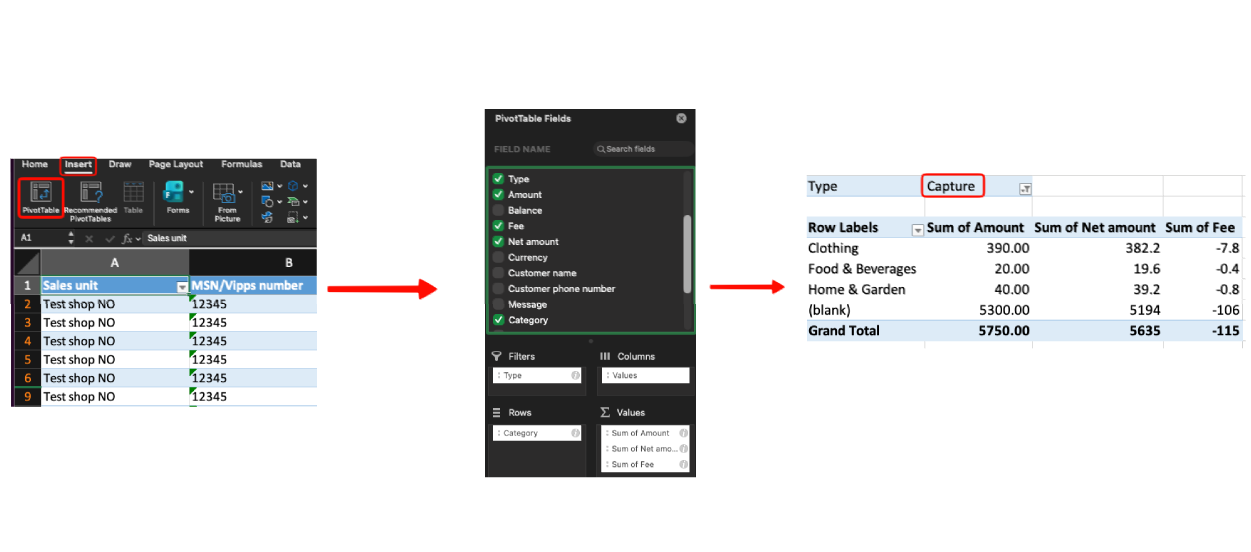
En pivottabell hjelper deg å gjøre en lang liste med rader om til en enkel oversikt, for eksempel for å svare på spørsmål som:
- Hvor mye solgte vi per kategori?
- Hva er totalene per salgssted?
- Hva skjedde på hver enkelt bokføringsdato?
- Hva er totalbeløpet eller nettobeløpet for hver type?
Legg merke til at noen av disse spørsmålene allerede er besvart i arket Sammendrag. Hvis pivottabeller er nytt for deg, start enkelt:
- Åpne Detaljer-arket
- Klikk Sett inn → Tabeller → Pivottabell → OK
- Finn feltet Type og dra det til området Rader
- Finn feltet Beløp og dra det inn i området Verdier
Nå ser du totalbeløpet for hver Type. Prøv deg gjerne videre:
- Dra Bokføringsdato til området Rader
- Dra Type under Bokføringsdato og se hvordan tabellen endrer seg
- Flytt Type til Kolonne-området i stedet, og se hvordan tabellen endrer seg
- Bytt fra Beløp til Nettobeløp hvis det er det tallet du bryr deg om
- Flytt Type til Filtrer-området. Klikk deretter på den lille pilen på rad 1 og velg Belastning for bare å medregne belastninger i tabellen, og utelate beløp fra Refusjon, Gebyrer fratrukket, Utbetaling planlagt osv.
En fin måte å sette opp summering per kategori på:
- Filtre: Velg Type, og velg deretter Belastning i filteret
- Rader: Kategori
- Verdier: Beløp og nettobeløp
For å utvide dette kan du også legge til Bokføringsdato for å se salget per dag, og Salgssted hvis du har flere Salgssteder.
Automatiser gjentatte handlinger
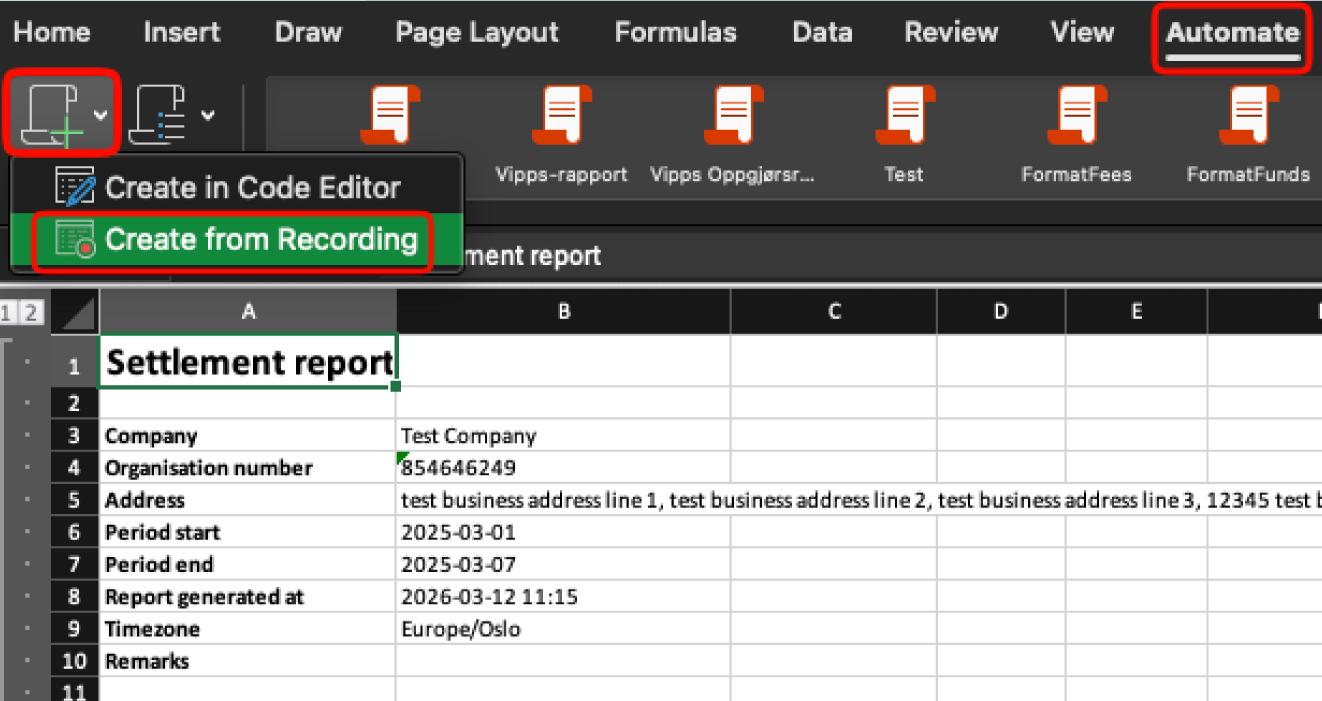
Hvis du ofte gjør de samme oppryddingsstegene hver gang du åpner rapporten, kan du enkelt automatisere dem i Excel. Da lager du et slags «opptak» av stegene, som du kan «spille av» senere – så kan du gjøre all oppryddingen på ett sekund i stedet for flere minutter. Dette er nyttig hvis du jevnlig:
- Lager en versjon for utskrift
- Lager en versjon tilpasset en regnskapsfører
- Bruker de samme filtrene hver gang
- Skjuler eller sletter de samme kolonnene hver gang
Slik lager du en ny automatisering:
- Klikk Automatiser
- Klikk Nytt skript
- Trykk Opprett fra opptak
- Vent til automasjonsmenyen vises til høyre
- Utfør alle handlingene du vil automatisere
- Klikk Stopp i automasjonsmenyen.
- Gi skriptet et navn, for eksempel «Forenkle oppgjørsrapport»
Når du nå åpner en ny oppgjørsrapport, klikker du på Automatiser, og automasjonsskriptet du spilte inn vil være tilgjengelig. Klikk på det for å kjøre alle de innspilte stegene på den nye filen.