Excel-vinkit ja niksit
Tässä artikkelissa näytämme käytännön Excel-ominaisuuksia, joita voit käyttää yhdessä Tilitysraportin kanssa. Vastaavia ominaisuuksia löytyy myös muista taulukkolaskentaohjelmista, kuten Google Sheetsistä. Lue Ymmärrä tilitysraporttia saadaksesi kuvauksen itse raportista.
Löydä nopeasti etsimäsi tiedostosta
Jos haluat etsiä tietyn arvon, käytä toimintoa Etsi:
- Ctrl+F Windowsilla
- ⌘+F (Cmd+F) Macilla
Hyödyllisiä hakusanoja ovat esimerkiksi:
- Maksun viite pankkitiliotteessasi
- Asiakkaan nimi
- Summa
- Viesti
Suodata sarakkeen mukaan
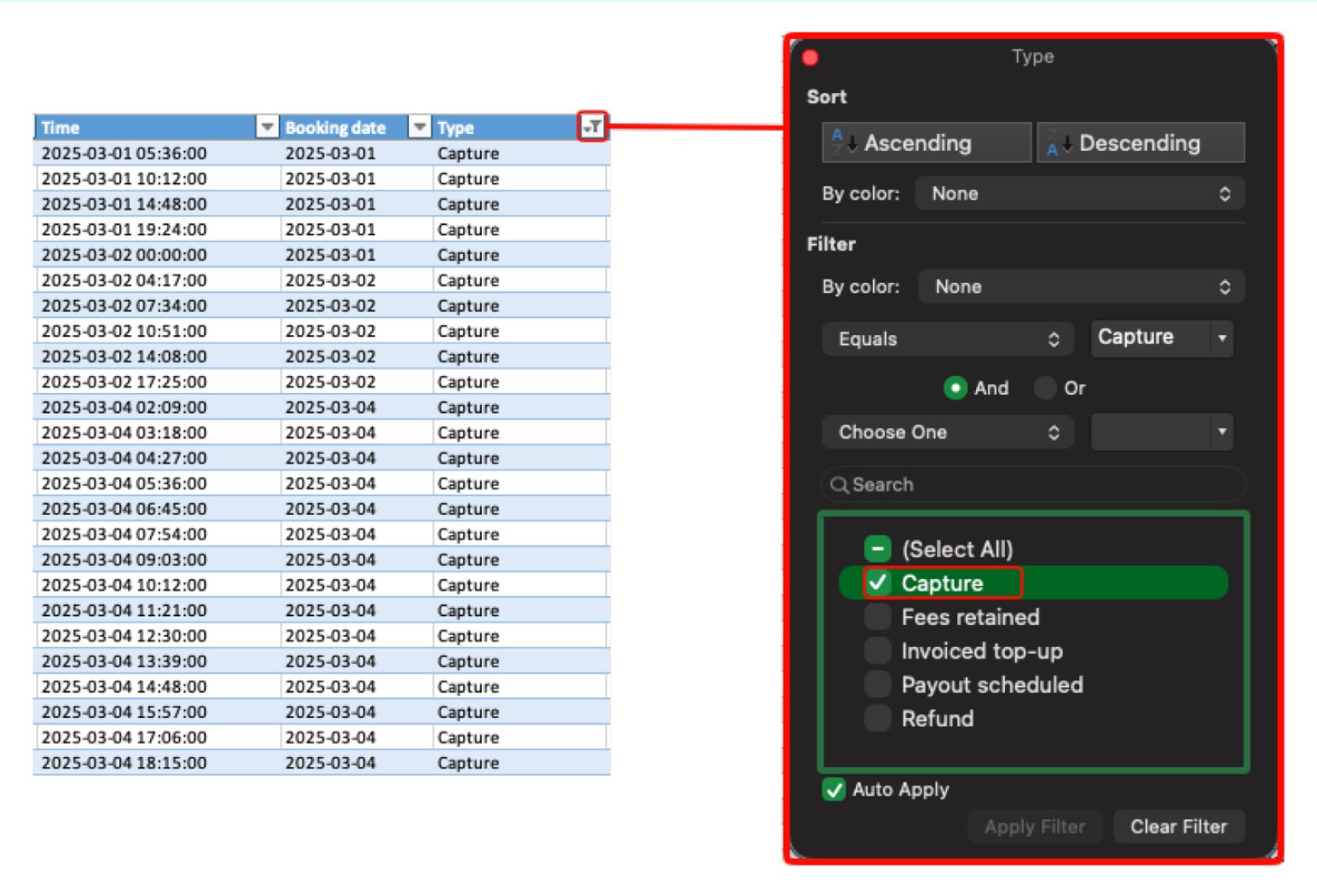
Suodattaminen on yksi kätevimmistä tavoista käyttää tilitysraporttia. Kaikkia sarakkeita voi suodattaa – näet sen pienestä nuolesta sarakeotsikon kohdalla. Aloita suodattaminen klikkaamalla nuolta. Suodattaminen ei poista mitään, se vain piilottaa rivit, joita et halua nähdä juuri nyt. Tämä on kätevää esimerkiksi silloin, kun haluat:
- Näytä vain yksi tyyppi, esimerkiksi “Toteutunut”
- Näytä vain yksi maksupaikka
- Näytä vain lyhyempi aikaväli
Lajittele sarakkeen mukaan
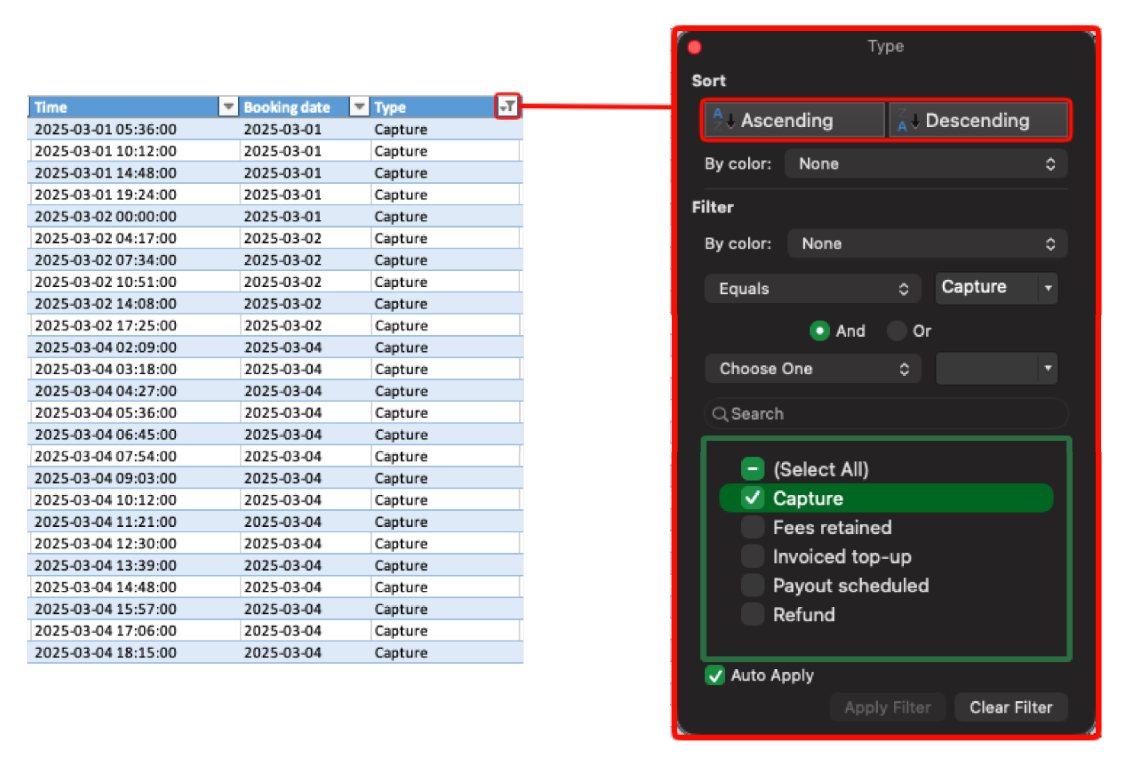
Lajittelu muuttaa rivien järjestystä, jotta samankaltaiset arvot näkyvät yhdessä. Tästä on apua esimerkiksi silloin, kun haluat:
- Näyttää suurimman tai pienimmän summa ensin
- Järjestää maksut asiakkaan nimen mukaan
Lajitellaksesi rivejä, klikkaa pientä nuolta sarakkeen nimen vierestä ja valitse Nouseva tai Laskeva.
Laske summat nopeasti
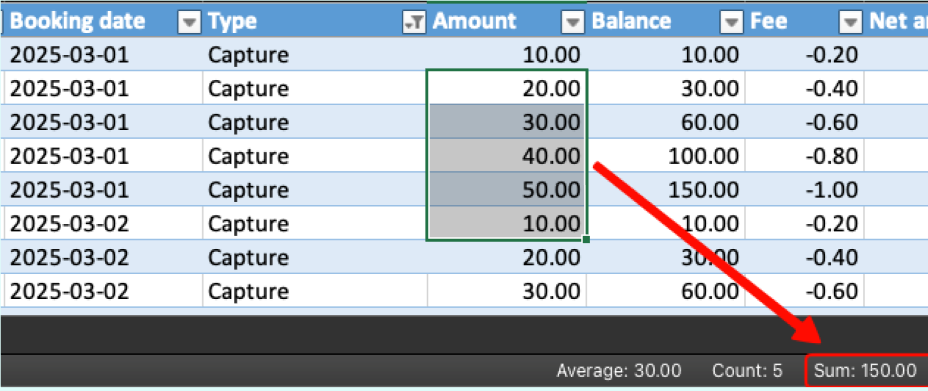
Kun napsautat ja vedät tiedostorivejä valitaksesi useita soluja, Excel näyttää ikkunan oikeassa alakulmassa hyödyllisiä arvoja, kuten valittujen solujen summan, lukumäärän ja keskiarvon. Tämä on nopein tapa laskea summia nopeasti. Tämä on hyvä niksi yhdistää suodatukseen. Jos esimerkiksi suodatat sarakkeen Tyyppi niin, että näet vain Toteutunut-rivit, voit valita näkyvät solut sarakkeesta Summa ja tarkistaa nopeasti Toteutunut-tapahtumien yhteissumman. Jos et näe näitä arvoja, napsauta hiiren oikealla Excel-ikkunan alareunassa olevaa palkkia ja varmista, että "Summa" on valittuna. Täältä voit myös ottaa käyttöön tai poistaa käytöstä muita pikalukuja, kuten "Lukumäärä", "Keskiarvo", "Minimi" ja "Maksimi".
Valitse kaikki solut sarakkeesta
Napsauta sarakkeen yläreunassa olevaa kirjainta (esimerkiksi H), niin valitset kaikki solut siitä sarakkeesta. Yhdistä tämä niksi suodatukseen ja pikasummiin, niin saat tehokkaan työnkulun.
Piilota sarakkeet, joita et tarvitse
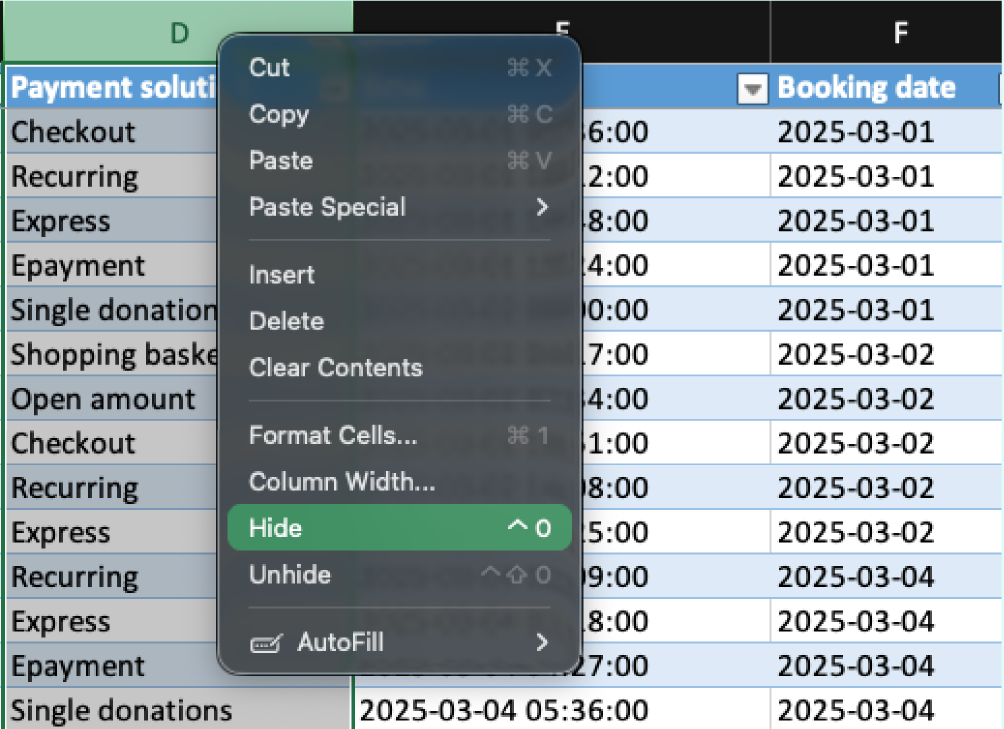
Jos tarvitset vain osan raportista, voit piilottaa sarakkeet, joista ei ole sinulle hyötyä. Napsauta hiiren oikealla painikkeella sarakkeen yläreunan kirjainta (esimerkiksi D) ja valitse Piilota. Tämä on erityisen kätevää ennen kuin:
- Jaat tiedostosjonkun toisen kanssa
- Tulostat sen
- Tallennat sen PDF-tiedostona
Huomioithan, että sarakkeen piilottaminen ei poista sitä tiedostosta – kuka tahansa voi myöhemmin ottaa sarakkeen taas näkyviin.
Tiivistä yhteenveto-osa
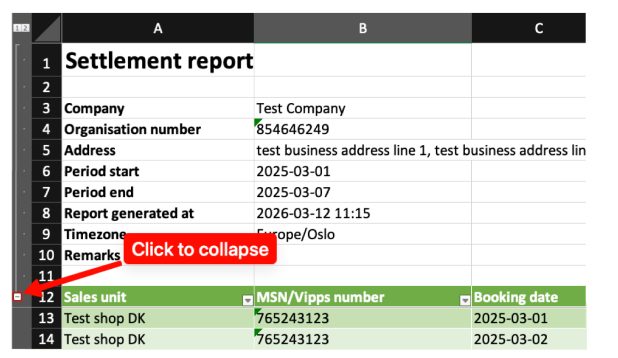
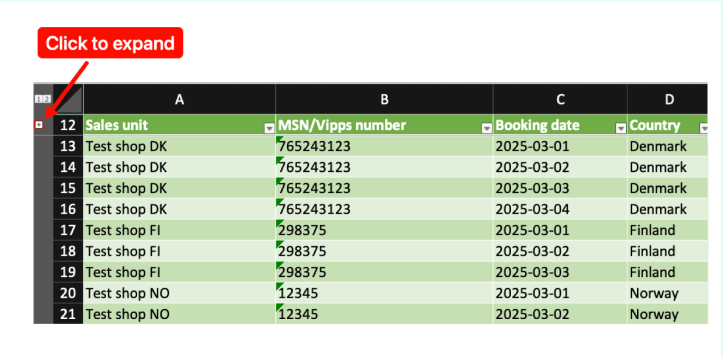
Yhteenveto-välilehden ensimmäisillä riveillä näkyvät raportin tiedot, kuten yrityksen nimi, Y-tunnus, kausi ja aikaväli. Nämä rivit on ryhmitelty, joten voit piilottaa ne, kun et tarvitse niitä näkyviin. Klikkaa rivinumeroiden vasemmalta puolelta:
- - pienentämistä
- + laajennusta
Luo pivot-taulukko
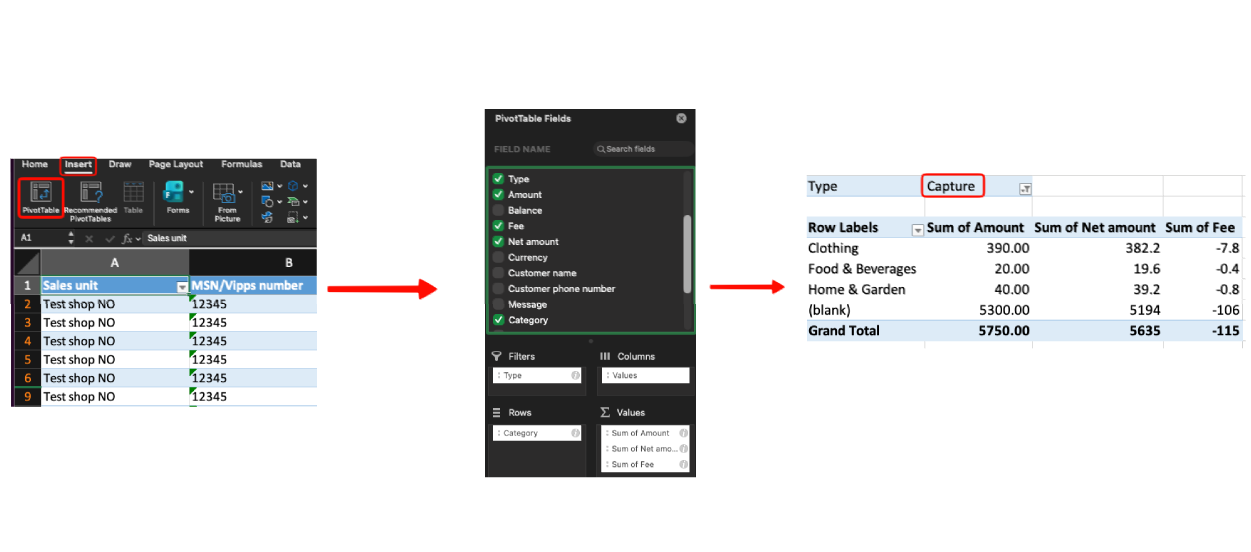
Pivot-taulukon avulla voit muuttaa pitkän rivilistan selkeäksi yhteenvedoksi – esimerkiksi vastataksesi kysymyksiin, kuten:
- Kuinka paljon myimme per kategoria?
- Mitkä ovat kokonaismyynnit per myyntipaikka?
- Mitä tapahtui kunkin tilityksen päivänä?
- Mikä on kunkin Tyypin kokonaissumma tai nettosumma?
Huomaa, että osaan näistä kysymyksistä on jo vastattu Yhteenveto-välilehdellä. Jos pivot-taulukot ovat sinulle uusia, aloita yksinkertaisesta:
- Avaa Tiedot -näkymä
- Valitse Lisää → Taulukot → Pivot-taulukko → OK
- Etsi kenttä Tyyppi ja vedä se Rivit-alueelle
- Etsi kenttä Summa ja vedä se Arvot-alueelle
Nyt näet kokonaissumman jokaiselle tyypille. Kokeile sitten rohkeasti lisää:
- Vedä Kirjauspäivä Rivit-alueelle
- Vedä Tyyppi Kirjauspäivän alle ja katso, miten taulukko muuttuu
- Siirrä Tyyppi sen sijaan Sarakkeet-alueelle ja katso, miten taulukko muuttuu
- Vaihda Summa Nettosummaan, jos se on se luku, josta välität
- Siirrä Tyyppi Filtterialueelle. Klikkaa sitten rivin 1 pientä nuolta ja valitse Toteutunut, jotta taulukossa näkyvät vain Toteutunut-tyypin summat, mutta eivät hyvitykset, tilitykset ym. tyyppisten rivien summat.
Hyvä asettelu summien laskemiseen kategorioittain:
- Suodattimet: kirjoita ja valitse suodattimesta Toteutunut
- Rivit: kategoria
- Arvot: Summa ja nettosumma
Voit laajentaa tätä lisäämällä halutessasi mukaan myös Kirjauspäivän, jotta näet myynnit per päivä, sekä myyntipaikan, jos sinulla on useita myyntipaikkoja.
Automatisoi toistuvat vaiheet
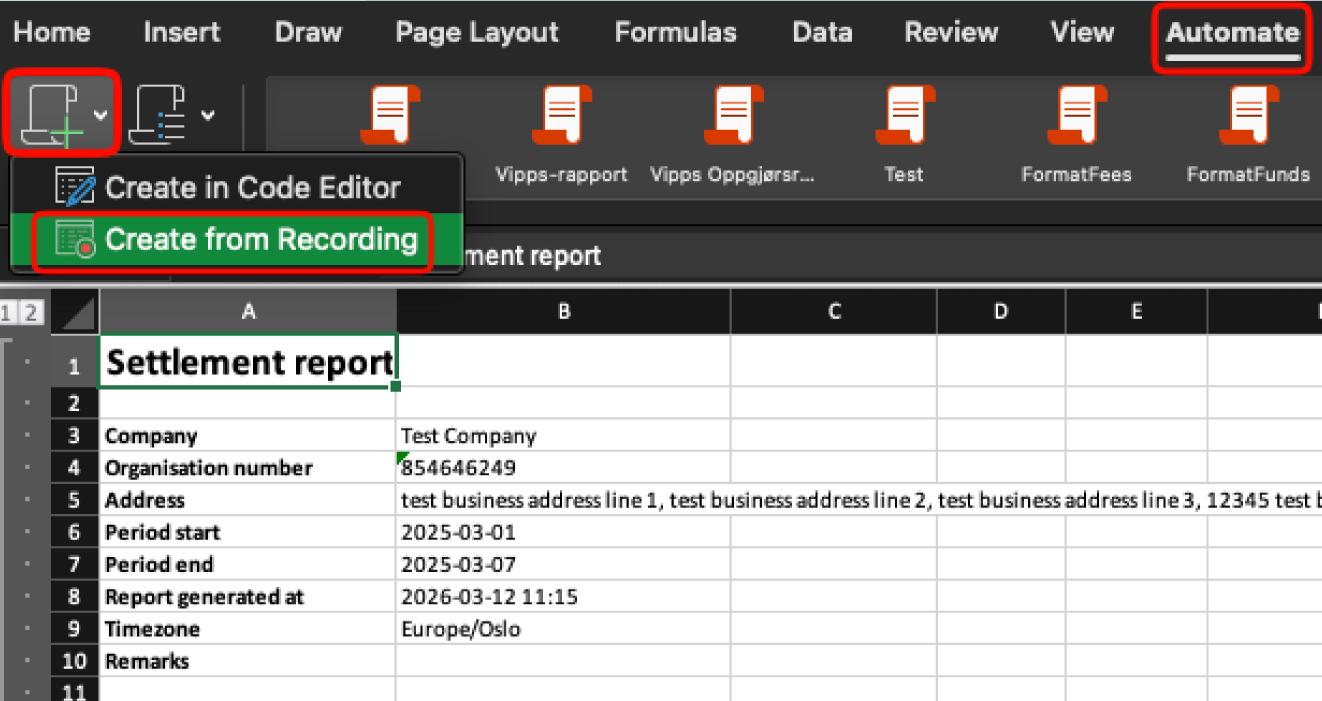
Jos teet samat siivousvaiheet joka kerta, kun avaat raportin, voit automatisoida ne helposti Excelissä. Excel tekee näistä vaiheista “nauhoituksen”, jota voit myöhemmin “toistaa” – näin saat kaikki haluamasi siivousvaiheet tehtyä sekunnissa useiden minuuttien sijaan. Tämä on kätevää, jos teet säännöllisesti esimerkiksi näin:
- Valmistelet versiot tulostusta varten
- Valmistelet versiot kirjanpitäjälle
- Käytät samoja suodattimia joka kerta
- Piilotat tai poistat samat sarakkeet joka kerta
Luo uusi automaatio näin:
- Klikkaa Automatisoi
- Klikkaa Uusi skripti
- Valitse Luo tallenteesta
- Odota, että automaatio-sivupalkki tulee näkyviin oikealle
- Tee kaikki toiminnot, jotka haluat automatisoida
- Napsauta Pysäytä automaation sivupalkissa.
- Anna skriptille nimi, esimerkiksi "Yksinkertaista tilitysraportti"
Kun nyt avaat uuden Tilitysraportti -tiedoston, klikkaa Automatisointi, niin tallentamasi automaatioskripti on käytettävissä. Klikkaa sitä, niin kaikki tallennetut vaiheet ajetaan uudelle tiedostolle.